
Начало работы
Пошаговое руководство для первого использования Funding History Search.
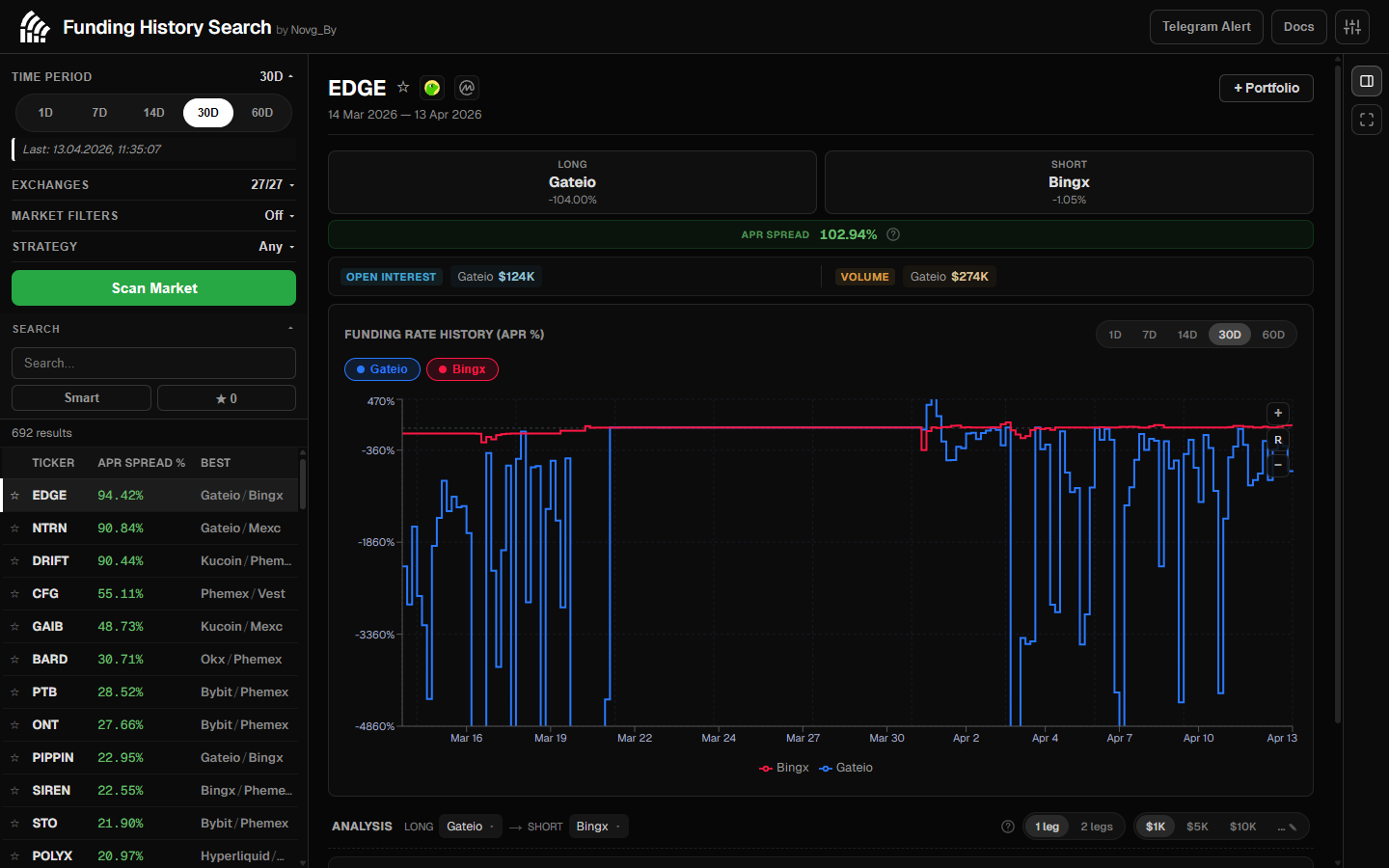
Шаг 1. Откройте приложение
Перейдите на funding-search.xyz. Интерфейс разделён на три панели с изменяемым размером:
| Панель | Расположение | Назначение |
|---|---|---|
| Сканер и результаты | Слева | Настройки сканирования и список найденных тикеров |
| Детали тикера | Центр | График, метрики, OI/Volume и таблица ставок для выбранного тикера |
| Портфель | Справа | Отслеживание позиций, PnL и история закрытых позиций |
Размер панелей можно менять, перетаскивая разделители между ними. Ширина панелей сохраняется между сессиями.
Шаг 2. Настройте сканирование
В левой панели:
- Выберите период — нажмите один из пресетов:
1d,7d,14d,30d,60dили задайте произвольный диапазон дат - Выберите биржи — отметьте минимум 2 биржи или нажмите
Select All - Опционально: задайте рыночные фильтры (минимальный OI, минимальный Volume) для исключения тикеров с низкой ликвидностью
- Опционально: настройте стратегию для фиксации одной биржи и направления
Необходимо минимум 2 биржи
Для расчёта арбитражного спреда нужны минимум 2 биржи. Спред — это разница между максимальной и минимальной ставкой финансирования среди выбранных бирж.
Шаг 3. Запустите сканирование
Нажмите кнопку Scan Market. Сканер выполнит следующее:
- Загрузит исторические данные по финансированию для всех доступных тикеров одним массовым запросом
- Отобразит прошедшее время и индикатор прогресса
- Предоставит кнопку отмены, если сканирование затянется
- Отсортирует результаты по спреду (лучшие возможности наверху)
Кэширование результатов
Результаты сканирования сохраняются в localStorage. Если вы откроете страницу с теми же параметрами, данные загрузятся мгновенно без повторного запроса к серверу. Время последнего сканирования отображается рядом с селектором периода.
Шаг 4. Изучите результаты
Каждая строка в списке результатов показывает:
- Звёздочка избранного — нажмите, чтобы добавить тикер в закладки
- Символ — название тикера (например, ETHUSDT)
- Spread % — разница ставок финансирования между лучшими биржами за выбранный период
- Best Pair — пара бирж с максимальным спредом (лонг / шорт)
Используйте поле поиска для фильтрации по имени, фильтр избранного для отображения только закладок или Smart Filter для показа только стабильных и качественных возможностей.
Нажмите на любой тикер, чтобы открыть его детальный анализ в центральной панели.
Шаг 5. Проанализируйте тикер
Центральная панель показывает:
- Метрики — общий спред, лучшая биржа для лонга + APR, лучшая биржа для шорта + APR
- OI / Volume — Open Interest и объём торгов по видимым биржам
- График ставок — интерактивный график с линиями по каждой бирже, пресетами периодов, масштабированием по Y и выбором диапазона
- Таблица ставок — все биржи, отсортированные по ставке финансирования с метками Long/Short
Шаг 6. Добавьте позицию в портфель
Когда найдёте подходящий тикер:
- Нажмите + Portfolio в заголовке центральной панели
- Биржи для лонга и шорта будут автоматически заполнены лучшей парой
- Укажите сумму (или количество токенов — они автоматически связаны через цену)
- Задайте стоимость открытия (комиссии + проскальзывание) и дату входа
- Позиция появится в Портфеле справа
Шаг 7. Отслеживайте PnL
В панели портфеля:
- Нажмите ↻ Refresh, чтобы пересчитать PnL для всех позиций по реальным историческим данным
- Нажмите на значение PnL позиции, чтобы открыть Полноэкранный портфель с графиками PnL по каждой позиции
- При закрытии позиции она перемещается в Закрытые позиции с сохранением реализованного PnL
Шаг 8. Настройте уведомления (опционально)
Нажмите иконку колокольчика в верхней панели, чтобы подключить портфель к Telegram-боту для получения оповещений.
Далее: Настройка сканирования — подробное руководство по периодам, биржам, стратегиям и рыночным фильтрам.