
快速入门
首次使用 Funding History Search 的分步指南。
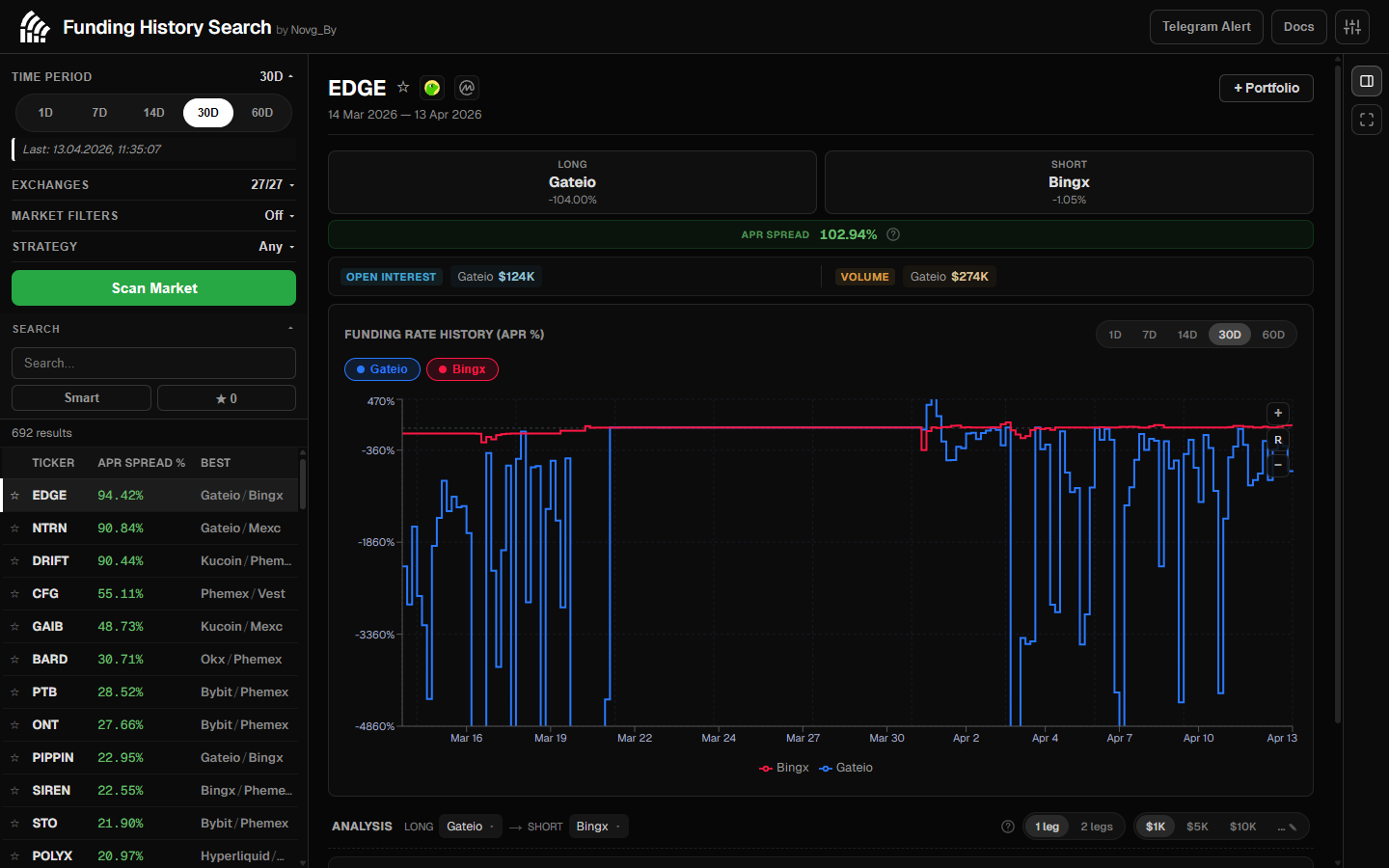
第 1 步:打开应用
访问 funding-search.xyz。界面由三个可调整大小的面板组成:
| 面板 | 位置 | 用途 |
|---|---|---|
| 扫描与结果 | 左侧 | 扫描配置和发现的标的列表 |
| 标的详情 | 中部 | 所选标的的图表、指标、OI/交易量和费率表 |
| 投资组合 | 右侧 | 仓位跟踪、PnL 和已平仓历史 |
您可以通过拖动面板之间的分隔条来调整面板宽度。面板宽度会在会话之间自动保存。
第 2 步:配置扫描
在左侧面板中:
- 选择时间段 — 点击预设按钮:
1d、7d、14d、30d、60d,或设置自定义日期范围 - 选择交易所 — 至少勾选 2 个交易所,或点击
Select All - 可选:设置市场过滤条件(最低 OI、最低交易量)以排除低流动性标的
- 可选:配置策略模式以锁定某个交易所和方向
至少需要选择 2 个交易所
计算套利费率差需要至少 2 个交易所。费率差是所选交易所中最高与最低资金费率之间的差值。
第 3 步:运行扫描
点击 Scan Market 按钮。扫描器将:
- 通过单次批量请求获取所有可用标的的历史资金费率数据
- 显示已用时间和进度指示器
- 提供取消按钮,以便在扫描耗时过长时中止
- 按费率差排序结果(最佳机会排在最前面)
结果缓存
扫描结果会保存至 localStorage。如果您使用相同参数重新打开页面,数据将即时加载,无需再次发送服务器请求。上次扫描时间显示在时间段选择器旁边。
第 4 步:浏览结果
结果列表中的每一行显示:
- 收藏星标 — 点击可收藏该标的
- 标的名称 — 如 ETHUSDT
- 费率差 % — 在所选时间段内最佳交易所之间的资金费率差
- 最佳配对 — 提供最大费率差的交易所配对(多头/空头)
使用搜索框按名称过滤,使用收藏过滤器仅查看已收藏的标的,或使用 Smart Filter 仅显示稳定、高质量的机会。
点击任意标的即可在中部面板打开其详细分析。
第 5 步:分析标的
中部面板显示:
- 核心指标 — 总费率差、最佳多头交易所 + APR、最佳空头交易所 + APR
- OI / 交易量柱状图 — 各可见交易所的持仓量和交易量
- 资金费率图表 — 交互式图表,支持按交易所显示曲线、时间段预设、Y 轴缩放和范围选择
- 费率表 — 所有交易所按资金费率排序,标注多头/空头角色
第 6 步:添加仓位至投资组合
当您找到合适的标的时:
- 点击中部面板顶部的 + Portfolio 按钮
- 多头和空头交易所会自动填充为最佳配对
- 填写金额(或代币数量——两者会根据价格自动关联)
- 设置开仓成本(手续费 + 滑点)和入场日期
- 仓位将出现在右侧的投资组合中
第 7 步:跟踪 PnL
在投资组合面板中:
- 点击 ↻ Refresh 使用真实历史资金费率数据重新计算所有仓位的 PnL
- 点击仓位的 PnL 数值可打开全屏投资组合,查看每个仓位的 PnL 图表
- 当您关闭仓位时,它会移至已平仓区域,已实现 PnL 将被保留
第 8 步:设置通知(可选)
点击顶部栏的铃铛图标,将您的投资组合连接至 Telegram 机器人以接收提醒。
下一步:扫描设置 — 关于时间段、交易所、策略和市场过滤条件的详细指南。